

Veo 3 como usar é a busca de quem abriu o app do Gemini, procurou o botão de vídeo e não achou mais. O modelo não sumiu do mapa. Ele mudou de endereço, e a maioria dos tutoriais em português ainda aponta para o lugar antigo.
Quem pesquisa Veo 3 como usar quer três respostas objetivas: onde o modelo está, quanto ele custa e como sair do prompt em branco para um clipe pronto. Este guia entrega as três, atualizadas para 2026.
Também explica o que muda com a chegada do Gemini Omni, o modelo que o Google colocou no lugar dele dentro do app.
No fim, a parte que quase ninguém conta: por que um clipe bonito de dez segundos ainda não é um Reels publicável.
Gerar o vídeo é a parte rápida. Publicar é o resto.
Legenda, corte vertical, capa e publicação em um lugar só, com o Pubbly.
Testar o Pubbly →
Veo 3 como usar em 2026: o modelo agora mora no Google Flow
Veo 3 como usar em 2026 começa no Google Flow: entre com a sua conta Google e o modelo aparece no seletor da ferramenta, ao lado do Gemini Omni e do Nano Banana.
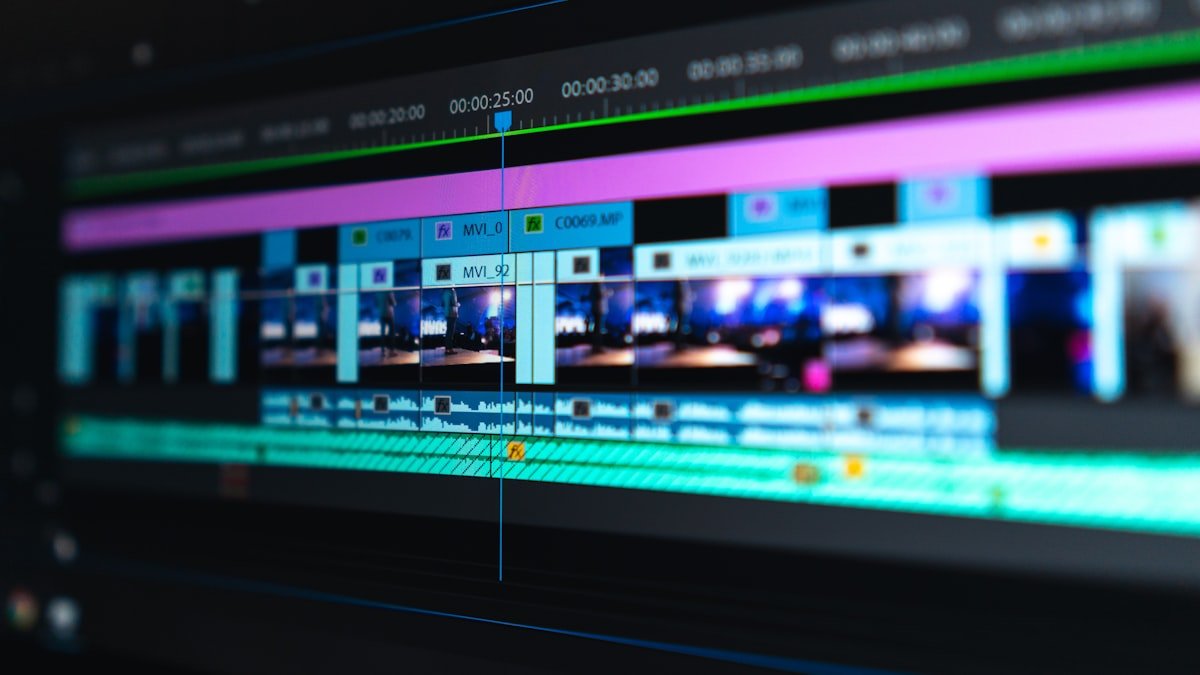
O Flow é o estúdio criativo do Google Labs. Ele reúne os modelos de geração de vídeo e de imagem numa mesma tela, com linha do tempo, biblioteca de cenas e ferramentas de edição.
A versão que roda ali é a Veo 3.1, uma evolução direta do Veo 3 original. Ela mantém o áudio nativo, ou seja, o modelo gera som e fala junto com a imagem, sem trilha colada depois.
Você não precisa pagar nada para abrir o Flow. Uma conta Google comum já entra e já vê o Veo 3.1 disponível na lista de modelos.
O que aconteceu com o Veo dentro do app do Gemini
O Google confirmou que o Gemini Omni vai substituir o Veo no app do Gemini, e que o Gemini Omni Flash assume o lugar do Veo 3.1 nesse ambiente.
Essa é a origem da confusão. Quem procurava a geração de vídeo pelo app encontrou outro nome no lugar e concluiu que o modelo tinha sido descontinuado.
Foi aí que as buscas por Veo 3 como usar voltaram a subir, e a maioria das respostas disponíveis ainda descreve a tela antiga.
No Flow, os dois convivem. Você escolhe o Veo 3.1 quando quer realismo e aderência ao prompt, e o Gemini Omni Flash quando quer conversar com o vídeo e editar em várias rodadas.
O Omni traz recursos que o Veo não tinha: edição de vídeo a partir de outro vídeo, transformação de até cinco fotos em movimento e um avatar que fala com a sua voz. É a mesma lógica do Nano Banana, só que aplicada a vídeo.
📊 Onde cada modelo vive: o Veo 3.1 continua no Google Flow, inclusive no plano gratuito. Dentro do app do Gemini, quem gera vídeo agora é o Gemini Omni Flash.
Quanto custa: o que cabe no plano grátis
O plano gratuito do Google Flow entrega 50 créditos por dia e já inclui Veo 3.1, Gemini Omni Flash e Nano Banana Pro.
Créditos são a moeda do Flow. Cada geração consome uma quantidade que varia com o modelo escolhido e com a qualidade pedida, e o modo rápido custa bem menos que a renderização em alta.
Ou seja, Veo 3 como usar sem pagar nada é uma pergunta com resposta positiva, desde que você aceite o teto diário.
Na prática, 50 créditos diários dão para experimentar, comparar prompts e fechar um ou outro clipe. Não dão para sustentar uma agenda de conteúdo semanal.
Os planos pagos do Google no Brasil ampliam esse teto. O AI Plus sai por R$ 24,99 por mês com 200 créditos mensais, o AI Pro por R$ 96,99 com mil créditos, e o AI Ultra parte de R$ 779,90 com dez mil.
Repare no detalhe que costuma passar batido: os créditos do plano grátis são diários e não acumulam, enquanto os dos planos pagos são mensais. Quem produz em lote sente essa diferença logo na primeira semana.
Veo 3 como usar na prática: do prompt ao primeiro clipe
São seis passos: abrir o Flow, criar um projeto, escolher o Veo 3.1, escrever o prompt, gerar e refinar a cena antes de baixar.
- Entre no Google Flow com a sua conta Google e aceite os termos. O acesso é liberado para maiores de 18 anos.
- Crie um projeto novo. Cada projeto guarda as cenas geradas, então vale separar por campanha ou por cliente desde o começo.
- Escolha o modelo. No seletor, marque Veo 3.1. Se preferir edição conversacional, troque para Gemini Omni Flash.
- Escreva o prompt. Descreva a cena em texto corrido, sem lista de palavras soltas. O modelo responde melhor a narrativa do que a etiquetas.
- Gere no modo rápido primeiro. Você valida enquadramento e ritmo gastando pouco crédito, e só sobe a qualidade quando a cena estiver certa.
- Refine antes de baixar. O Flow permite estender a cena, ajustar trechos e montar a sequência sem sair da ferramenta.
Se você nunca usou nenhum gerador de vídeo, vale começar pelo panorama em criar vídeo com IA antes de mergulhar no Flow. O caminho fica mais curto quando você já sabe o que pedir.
Um plano no lugar de cinco. A partir de R$ 99,90.
Vídeo, carrossel, imagem e legenda sem somar mensalidades: veja como o Pubbly resolve.
Ver os planos →Como escrever um prompt que o Veo 3 entende
Um bom prompt de vídeo tem cinco camadas: sujeito, ação, ambiente, câmera e som.
A diferença entre um clipe genérico e um clipe usável está quase toda aqui. Prompt curto devolve imagem bonita e vazia.
Dominar Veo 3 como usar depende menos de achar o botão certo e mais de escrever a cena com precisão.
Compare as duas versões. “Mulher tomando café” entrega um banco de imagens sem alma. Já “mulher de trinta anos segura uma xícara junto à janela de uma cozinha clara, câmera lenta se aproximando do rosto, som de chuva fraca do lado de fora” entrega uma cena.
Descreva o áudio no próprio prompt. Como o Veo 3.1 gera som nativo, ignorar essa camada é abrir mão de metade do resultado.
Se você quiser treinar a mão antes, os exemplos de prompts para criar imagens com IA servem de base: a lógica de sujeito, luz e enquadramento é a mesma, só falta o movimento.
Veo 3.1 ou Gemini Omni Flash: qual escolher em cada caso
Escolha o Veo 3.1 para cenas realistas geradas do zero e o Gemini Omni Flash para editar material que você já tem.
| Critério | Veo 3.1 | Gemini Omni Flash |
|---|---|---|
| Melhor uso | Cena nova a partir de texto | Editar e remixar vídeo existente |
| Duração do clipe | Curta, com opção de estender no Flow | Até 10 segundos |
| Áudio | Nativo, gerado com a cena | Nativo, geração sintética |
| Ponto de partida | Texto ou imagem | Texto, imagem ou vídeo, até 5 fotos |
| Edição | Controles do Flow | Conversacional, em várias rodadas |
| Onde está | Google Flow | Google Flow e app do Gemini |
Quem trabalha com conteúdo de rosto e voz tende a se dar melhor com o Omni, por causa do avatar. Quem precisa de cenário, produto ou ambientação prefere o Veo.
Vale lembrar que existe vida fora do Google. O Sora disputa o mesmo espaço, e outras opções aparecem em 5 ferramentas para criar vídeo com IA.
Onde a produção trava depois que o clipe fica pronto
O Veo entrega um clipe, não um post: falta corte vertical, legenda, gancho, capa e publicação.
Esse é o ponto cego de quase todo tutorial de geração de vídeo. A tela do Flow mostra um resultado impressionante, e a sensação é de trabalho concluído.
Por isso saber Veo 3 como usar resolve só o primeiro terço do trabalho. Os outros dois ficam fora da ferramenta.
Aí o arquivo cai na pasta de downloads. Você abre um editor para cortar em 9:16, um segundo aplicativo para legendar, um terceiro para a capa e um agendador para publicar.
Cada uma dessas etapas costuma vir com a própria mensalidade. Some tudo e o clipe “gratuito” fica caro.
O Pubbly é a plataforma de criação de conteúdo com IA que gera criativos, carrosséis, imagens e Reels a partir do DNA da sua marca, prontos para publicar em minutos.
⚠️ Cuidado com o nome do modelo: em pouco mais de um ano o vídeo do Google passou por Veo 2, Veo 3, Veo 3.1 e agora Gemini Omni. Amarre o seu processo ao resultado que você precisa entregar, não ao modelo da vez.
Para fechar o ciclo do clipe até o feed, o caminho está descrito em criar Reels com IA. E se o material bruto for uma foto parada, comece por criar vídeo com IA a partir de foto.
Do prompt ao feed sem trocar de aba.
Gere, legende e publique no mesmo lugar com o Pubbly.
Começar agora →Perguntas frequentes sobre o Veo 3
Veo 3 é grátis?
Sim, dentro de um limite. O plano gratuito do Google Flow dá 50 créditos por dia e inclui o Veo 3.1, o que permite gerar clipes sem assinar nada. Para volume maior, os planos pagos do Google começam em R$ 24,99 por mês no Brasil.
Veo 3 como usar pelo celular?
Dá, com ressalvas. O Google avisa que os recursos do Flow variam entre web e dispositivos móveis, além de mudarem conforme a região e o nível do plano. A experiência completa, com linha do tempo e edição de cena, está no navegador.
Quanto tempo tem um vídeo gerado pelo Veo 3?
Os clipes são curtos por natureza, na casa de poucos segundos. O Flow oferece extensão de vídeo e montagem de cenas, então a saída final pode ser mais longa do que uma geração isolada. O Gemini Omni Flash trabalha com clipes de até 10 segundos.
O Veo 3 gera áudio junto com o vídeo?
Sim. O áudio nativo é justamente o que separou o Veo 3 da geração anterior de modelos. Descreva ruído ambiente, música e falas dentro do prompt para aproveitar o recurso. Se precisar de uma voz específica, veja como clonar voz com IA grátis.
O Veo 3 vai ser descontinuado?
No app do Gemini, o Google já informou que o Gemini Omni ocupa o lugar do Veo. No Google Flow, o Veo 3.1 segue listado entre os modelos disponíveis. A recomendação prática é aprender o processo, porque o nome do modelo muda mais rápido que a rotina de produção.
Preciso do Veo 3 para editar vídeo?
Não. Geração e edição são etapas diferentes, e a segunda tem ferramentas próprias. O comparativo em editar vídeo com IA cobre as opções para quem já tem o material gravado.
A pergunta “Veo 3 como usar” tem uma resposta que muda a cada trimestre, e é isso que torna o hábito mais valioso que a ferramenta. Aprenda a descrever a cena que você quer e nenhuma troca de modelo vai te pegar de surpresa. Fontes oficiais para acompanhar: a página do Google Flow e a do Gemini Omni.